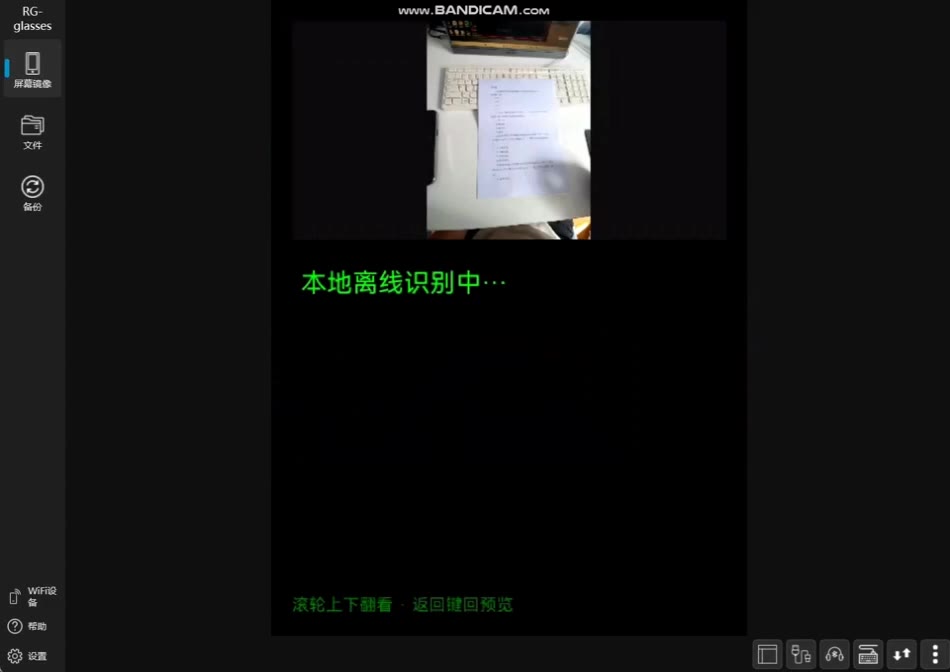
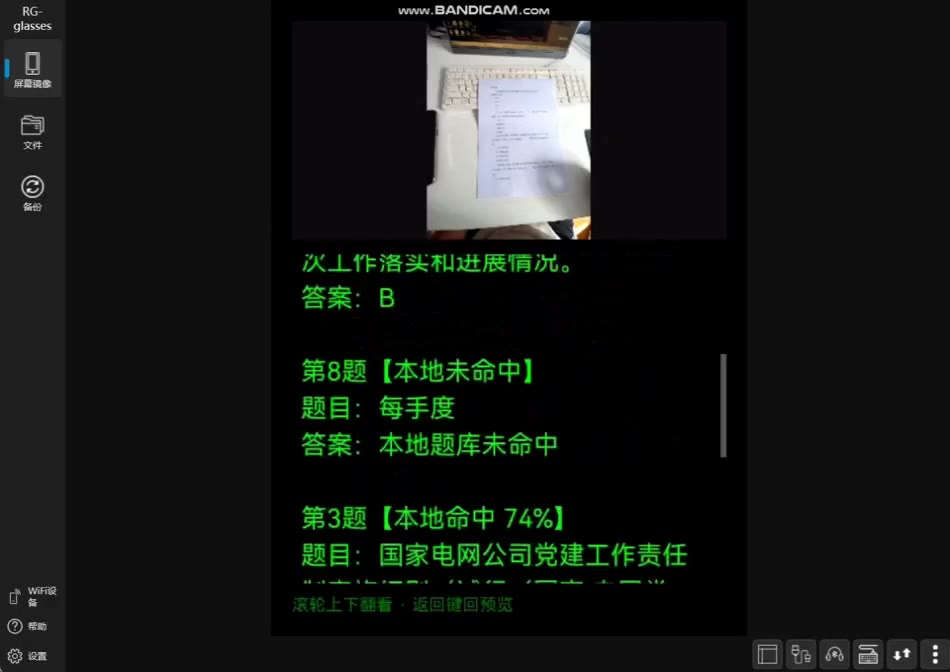
1
眼镜开机,下载 Rokid AI App在手机应用商店操作,只需做一次
- 展开眼镜镜腿,眼镜会自动出现开机画面,完成开机;
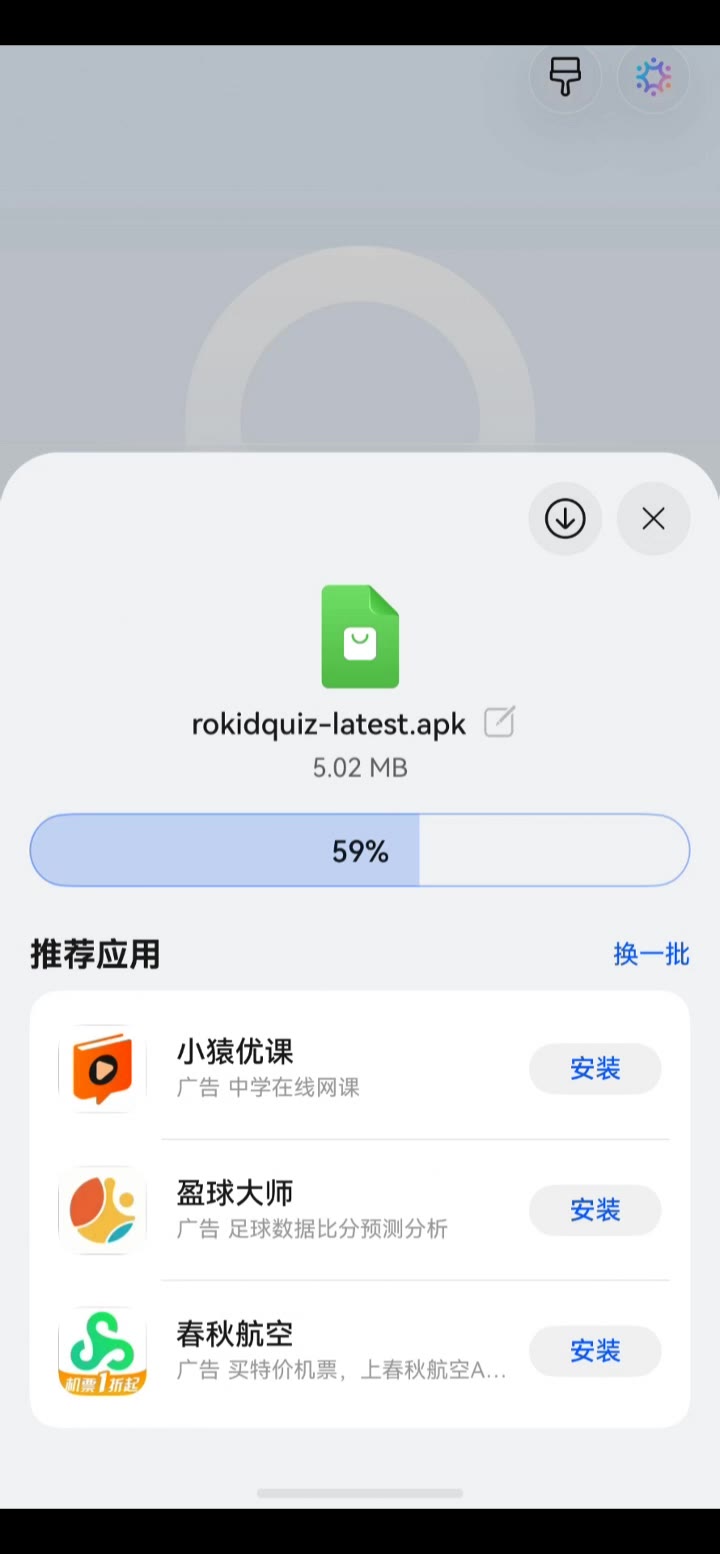
- 手机应用商店搜索 Rokid AI,下载安装;
- 打开 App,按提示注册并登录账号。
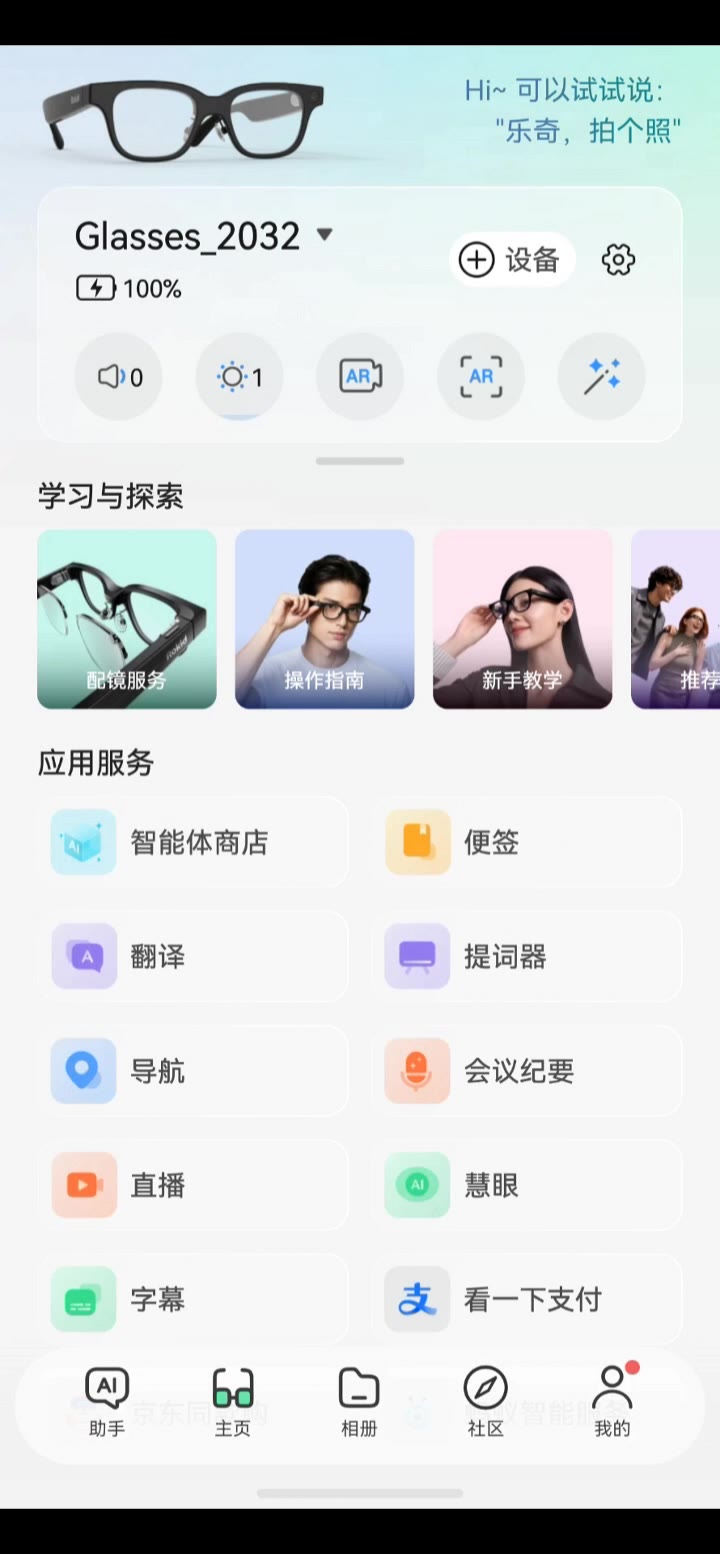
Rokid AI App 是眼镜的官方配套应用,后续连接眼镜、连接戒指、设置 AI 快捷指令都在这个 App 里完成。
2
眼镜与 Rokid AI App 连接折叠镜腿进入配对模式
把眼镜镜腿折叠后,在右镜腿前端连续按 3 下拍摄按键,眼镜进入配对模式:
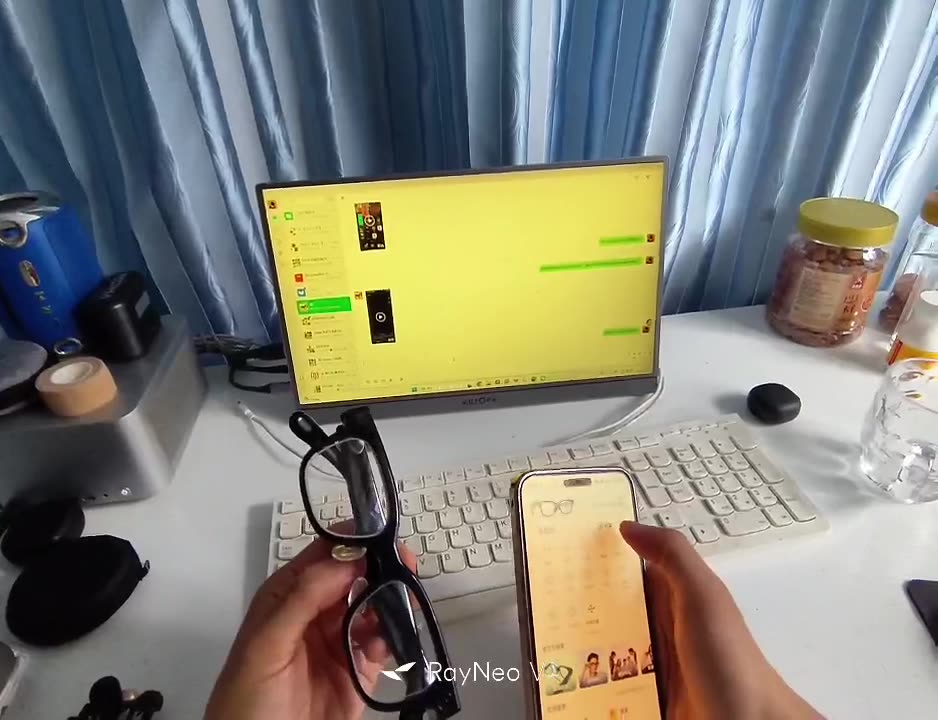
折叠镜腿 · 连按 3 下右镜腿前端拍摄键
在 Rokid AI App 主页点击 「+ 设备」,选择第一个设备类型,点「搜索」,列表中出现眼镜名称后直接点击连接:
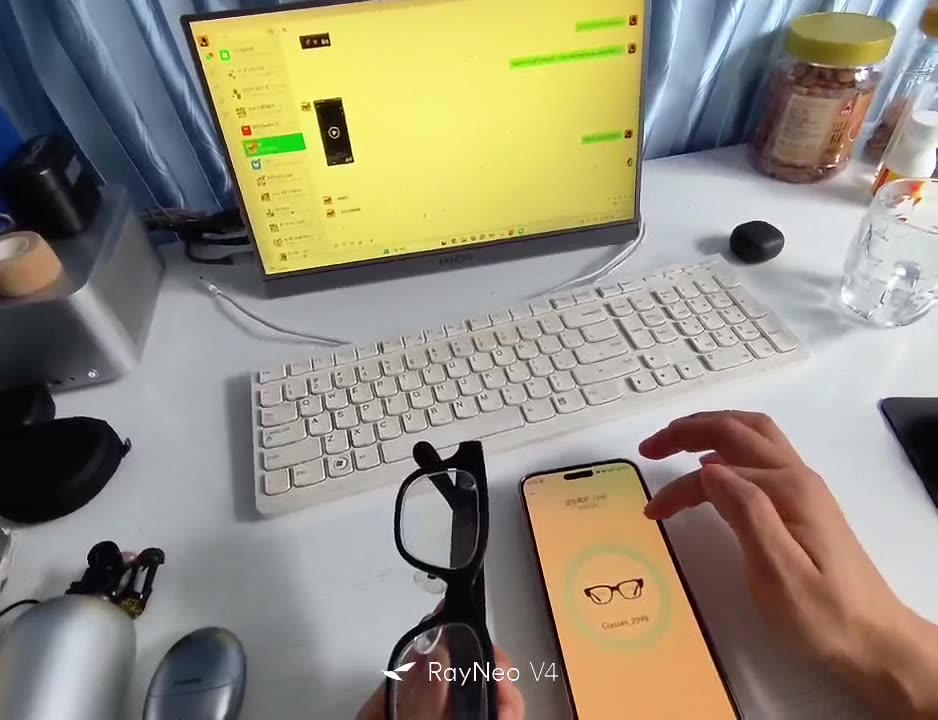
主页 + 设备 → 搜索 → 点击眼镜名称连接
3
戒指开机并连接眼镜蓝牙外设配对
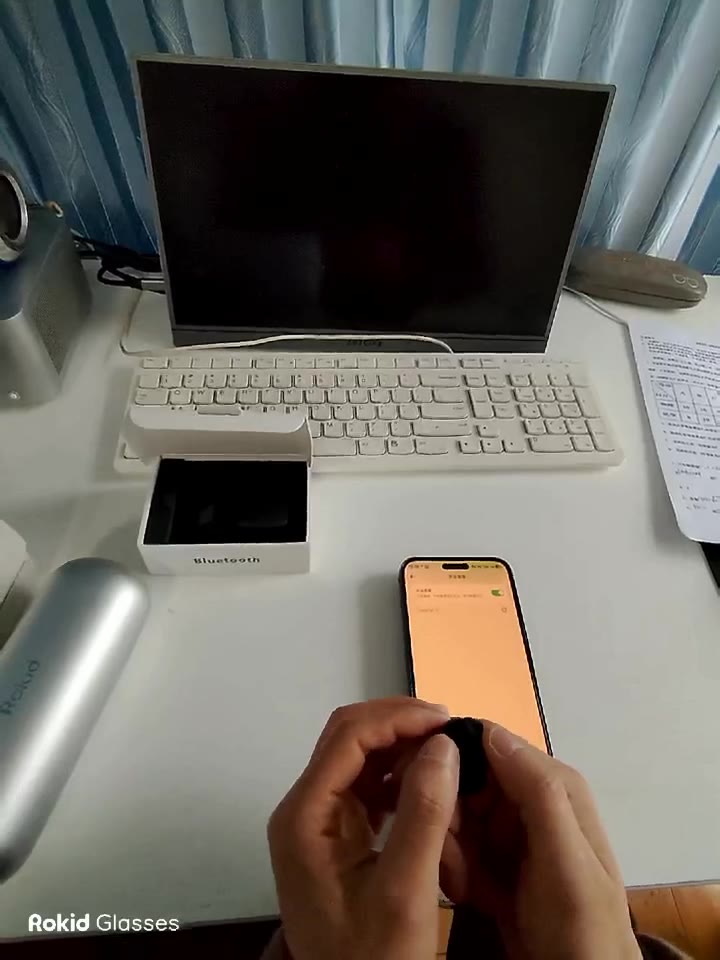
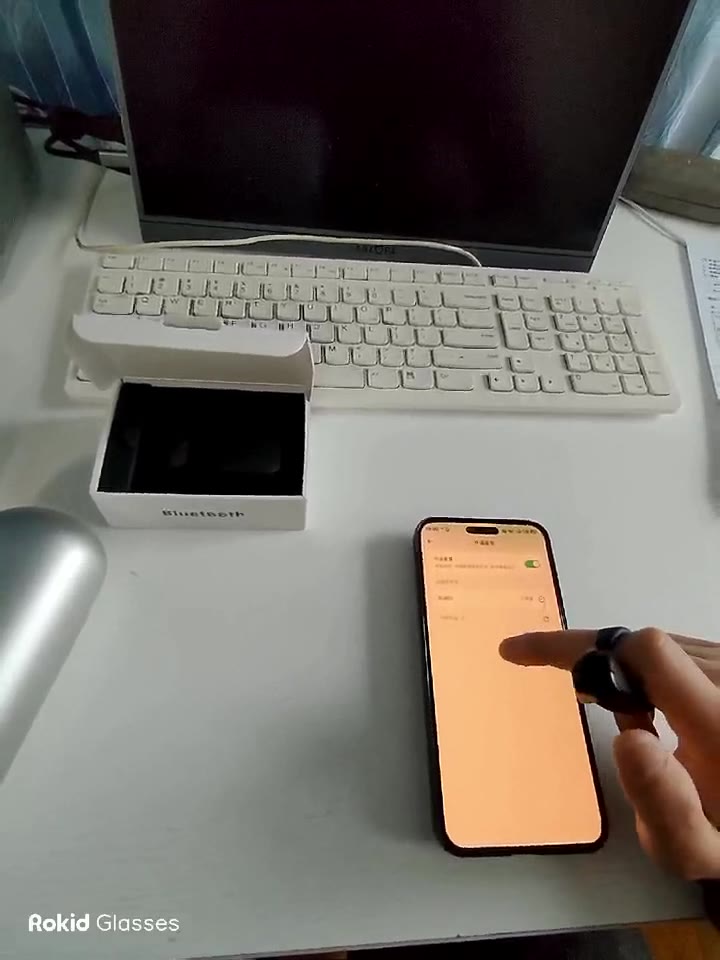
眼镜连接 App 后,拿出戒指,长按滚轮 2 秒,看到蓝灯闪烁说明戒指已开机:
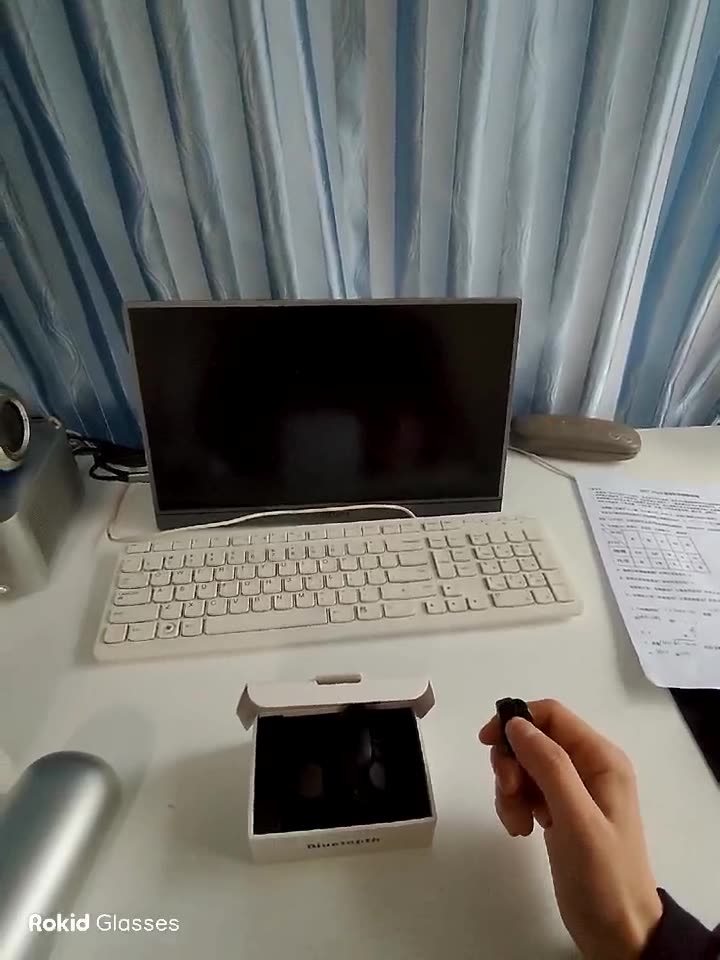
戒指长按滚轮 2 秒开机 · 蓝灯闪烁
在 Rokid AI App 主页依次打开 设置 → 设备 → 眼镜外设,等「可用外设」出现 RGR06 后点击连接:
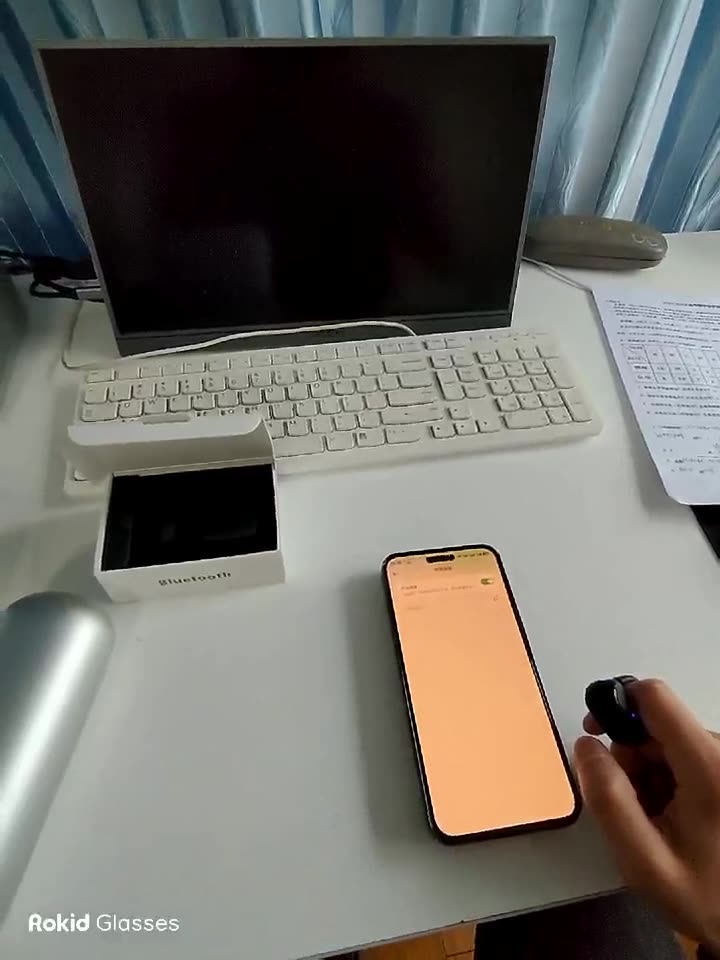
设置 → 设备 → 眼镜外设 → 点击 RGR06 连接
4
设置 AI 快捷指令让 AI 助手一键帮你搜题
在 Rokid AI App 主页依次打开 设置 → AI 快捷指令 → AI 助手:
- 打开「启用 AI 快捷指令」开关;
- AI 助手可以选择「搜题酱」或默认的 AI 助手;
- 发送指令选择「自定义指令」,填写:「识别我眼前的题目,并且给出解题答案」。
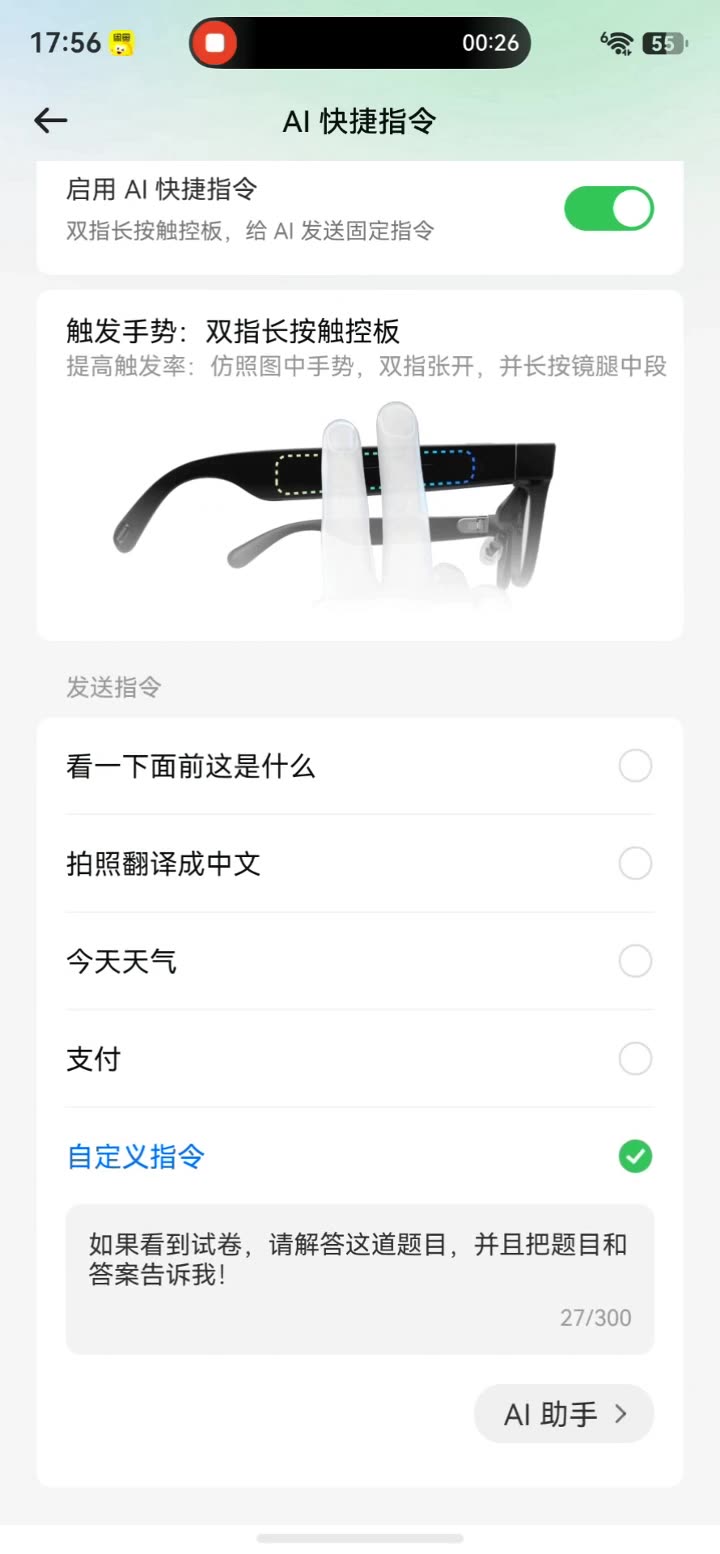
设置 → AI 快捷指令 → 启用开关
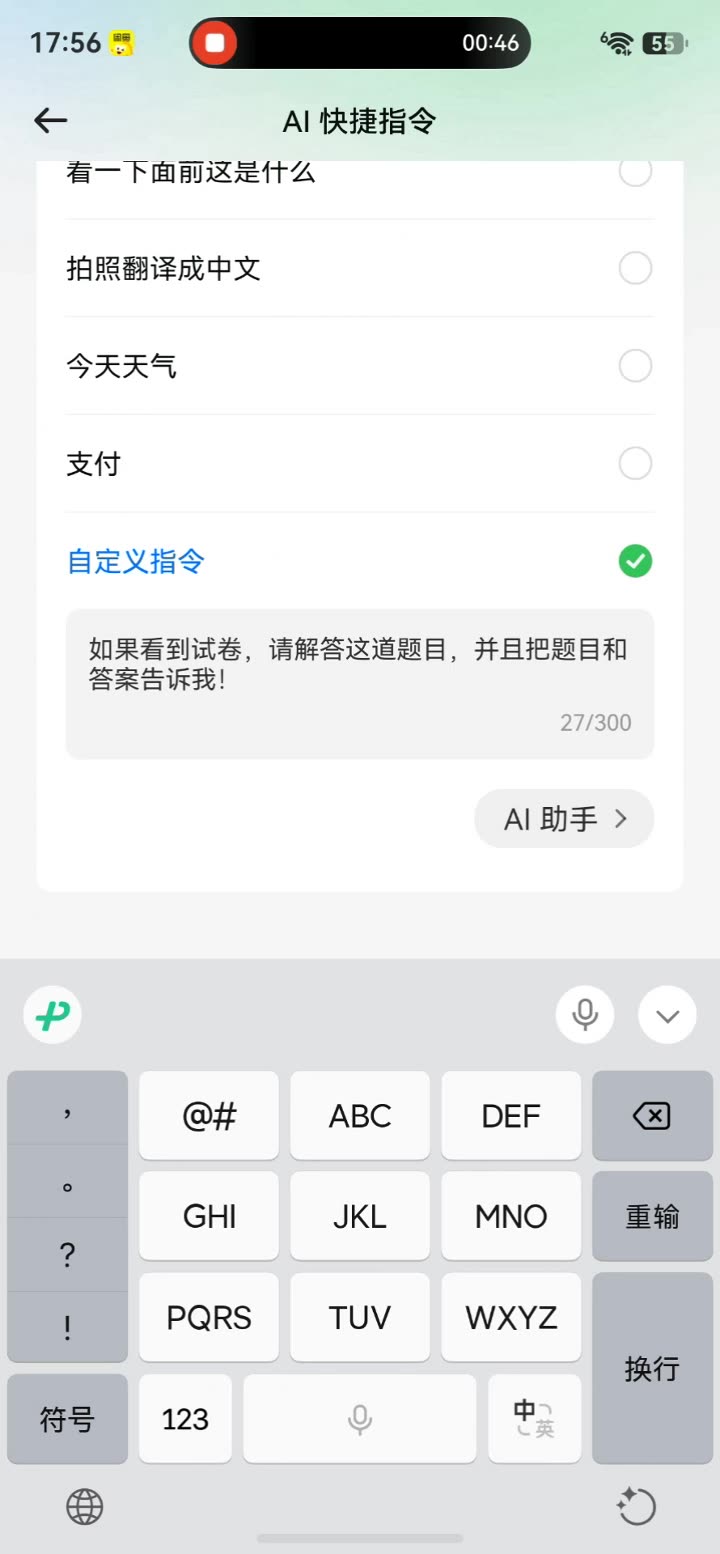
自定义指令 · 识别题目并给出解题答案
5
一键搜题实操连按戒指右键 3 下
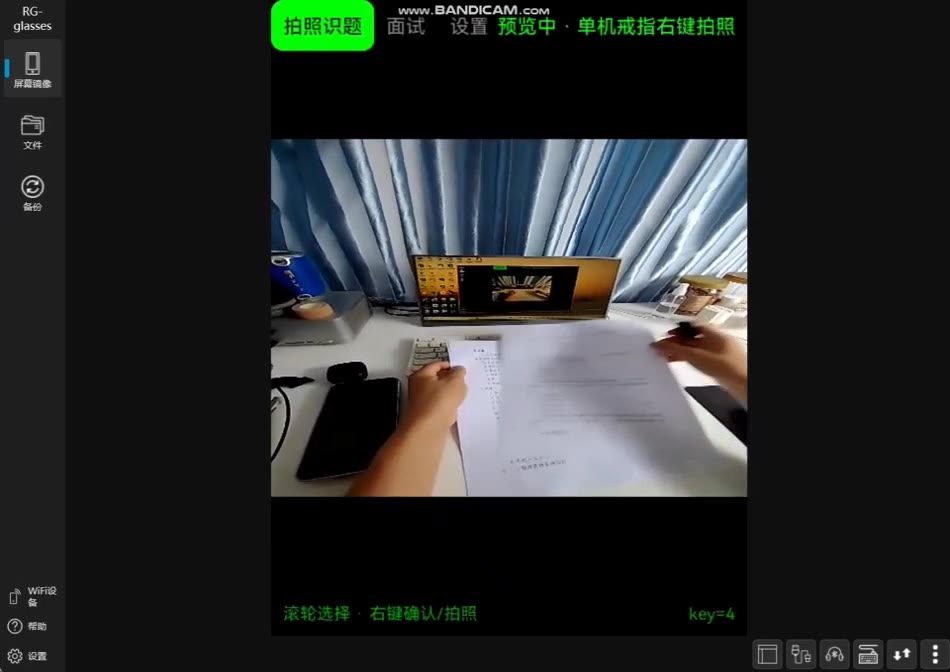
前面的步骤全部完成后,戴上眼镜对准试卷,连续按戒指右键 3 下,即可唤起 AI 快捷指令开始搜题:
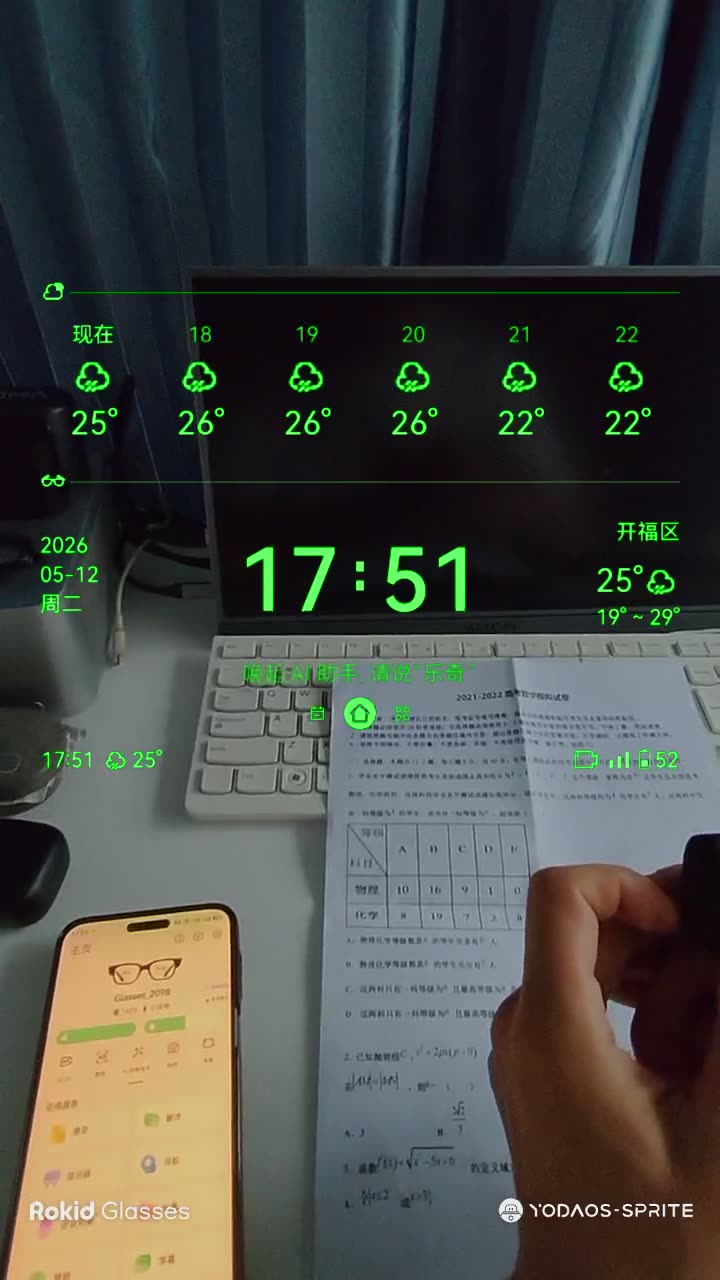
眼镜对准试卷 · 连按戒指右键 3 下唤起搜题
AI 识别题目后,答案会以悬浮字幕的形式直接显示在眼镜上,滑动即可翻页查看完整解析:
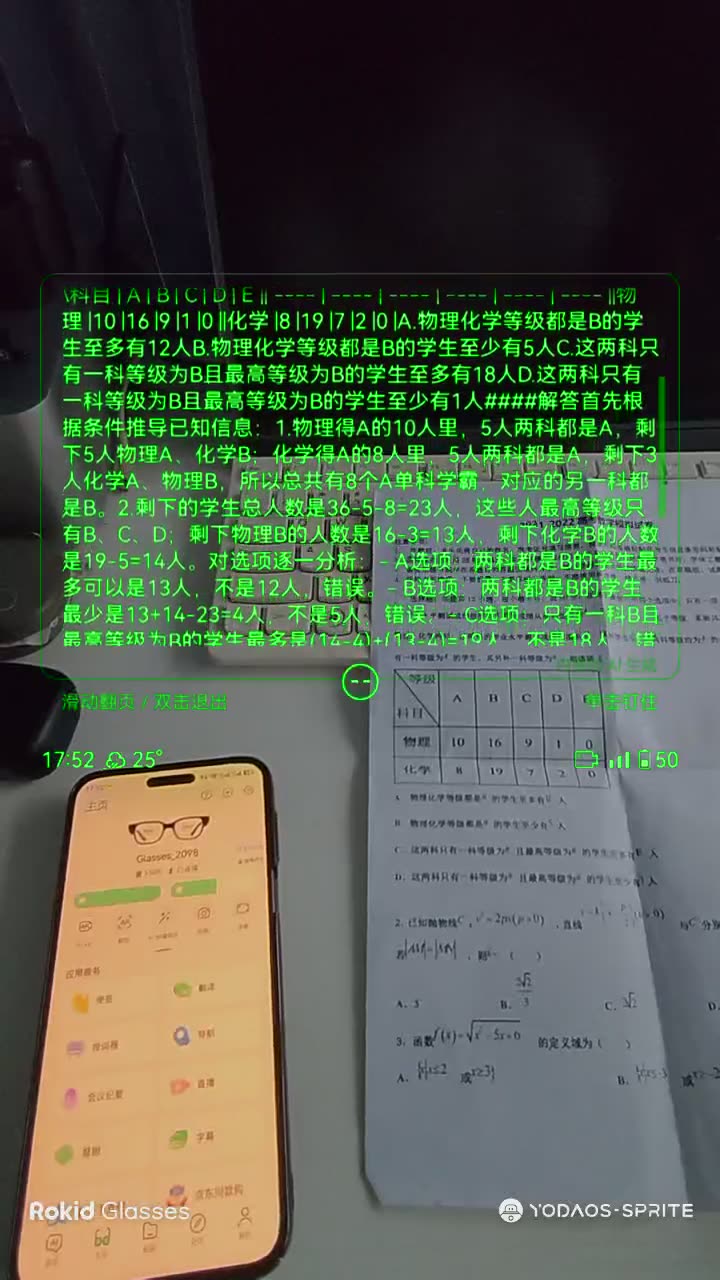
AI 识别题目并返回答案解析
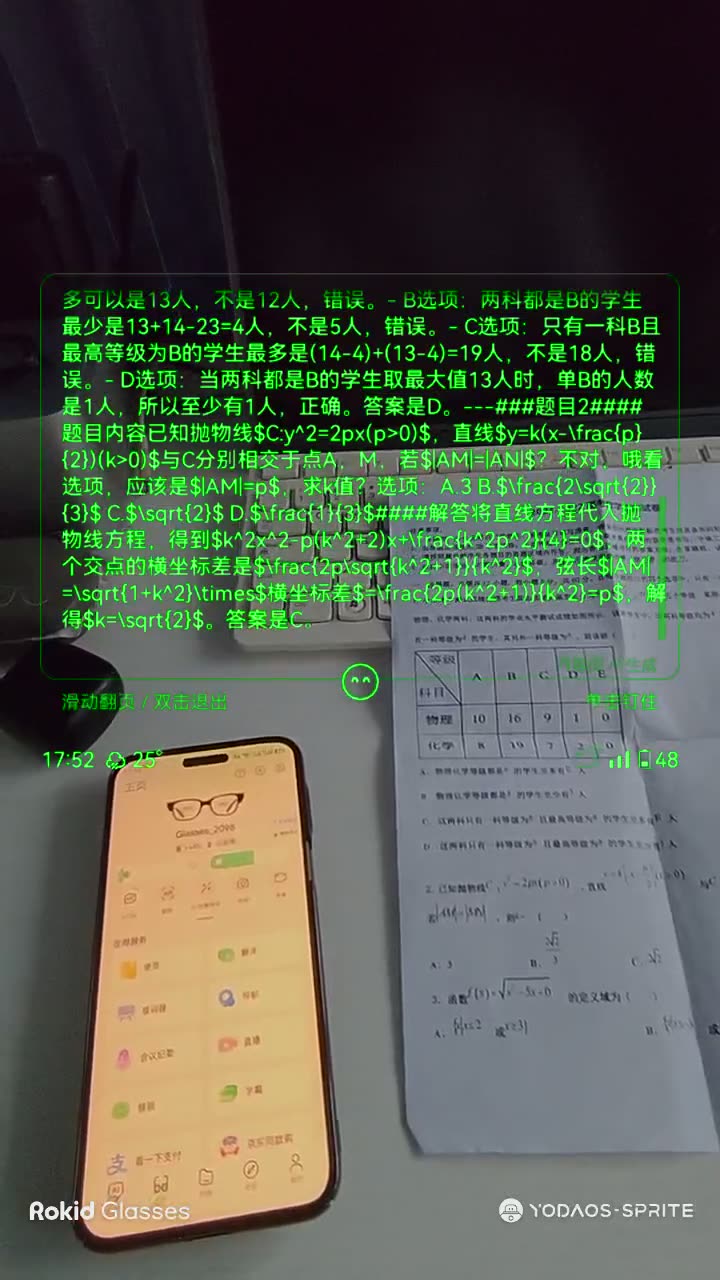
眼镜上滑动查看完整解答过程
AI 快捷指令搜题需要眼镜联网(走第三方 AI 智能体);如需断网离线搜题,请使用教程二的本地题库方案。